多设备投屏
每台设备独立窗口。以手机的物理标识合并 USB 和无线连接,同一手机只打开一个窗口。
在连接面板选择设备平台,填写手机“无线调试”主页的 IP 和连接端口。
调整分辨率最长边和帧率上限,点击“应用并保存”。
Android 文件页默认只读,可浏览共享存储、查看文件信息并下载到电脑;Agent 的电脑文件默认位于传输目录,其他路径需在文件页选择授权。
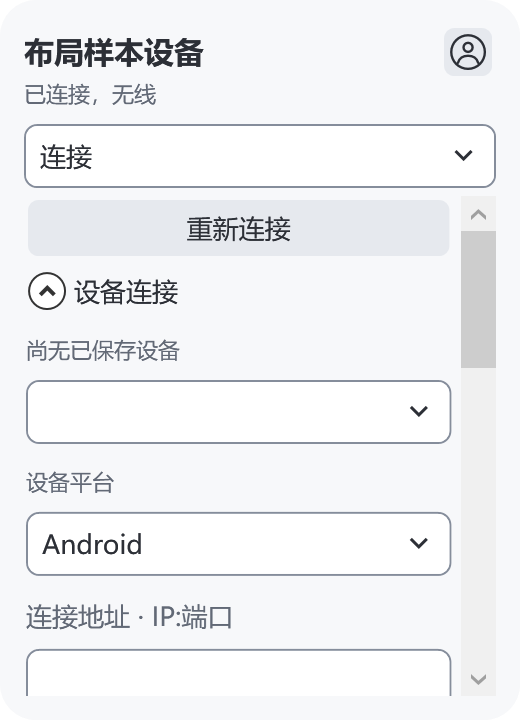
每台设备独立窗口。以手机的物理标识合并 USB 和无线连接,同一手机只打开一个窗口。
勾选“允许修改文件”后,可上传、重命名和移动文件。删除或覆盖文件需在侧栏确认,授权按手机分别生效。
在 Android 上,MCP 优先用元素列表读取普通控件,图片、自绘控件或视觉核对再调用截图。
需要 Node.js 24.12.0 或更新版本。检查项目 config.json 中的 ADB、scrcpy 和 Mobile MCP 路径。
在 River 项目目录双击 安装自动投屏.cmd。安装器检查依赖、备份 Codex 配置并创建桌面快捷方式。
首次 USB 连接需要在手机开启“开发者选项 → USB 调试”,并确认允许这台电脑。手机锁屏时由本人手动解锁。
开启手机的无线调试,在 River 的连接面板完成首次配对。配对已有效时直接复用。
发现失败时,在原设备资料填写手机“无线调试”主页当前的 IP 和连接端口,点击“连接”。
系统开发服务按设备能力连接:优先连续视频,没有视频帧时使用刷新较慢的截图兼容显示。已完成部分 iPad 真机验证,低版本兼容、长时与恢复验收持续进行;Agent 使用独立截图操作。
Windows 需安装 Apple Devices 或 iTunes 的 Apple Mobile Device Support。首次设置选择目标 USB 设备,设备端解锁、信任电脑、开启开发者模式。
若设备尚未挂载开发者映像,请选择对应的映像目录。登记后,点击“立即连接”。